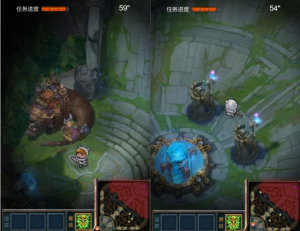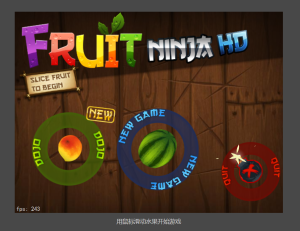


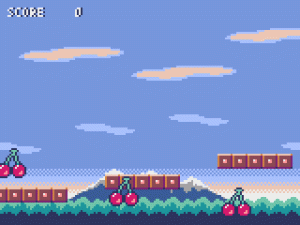
由于像素风游戏的机制非常简单(如:最多只能显示 16 种颜色、播放 4 种声音等),现在你也可以轻松地享受这种游戏的制作过程。
- 可在 Windows、Mac、Linux 和 Web 上运行
- 可以使用 python 进行编程
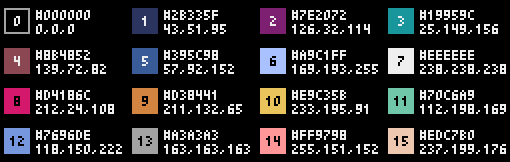
- 16 色调色板
- 3 个 256×256 的图像库
- 8 个 256×256 的瓦片地图
- 4 个音轨,每个各可含有 64 个音符
- 可任意组合 8 个音乐
- 支持键盘、鼠标及游戏手柄输入
- 图像和音频编辑器

在安装Python3(3.7 或更高版本)之后,执行以下命令:
pip install -U pyxel
在安装Python3(3.7 或更高版本)之后,执行以下命令:
pip3 install -U pyxel
安装 SDL2(Ubuntu 下包名为:libsdl2-dev),Python3(3.7 或更高版本),以及python3-pip这三个包之后,执行以下命令:
sudo pip3 install -U pyxel
使用 Pyxel Web Launcher 或 HTML 的自定义元素,你可以在 Web 浏览器中运行 Pyxel,而无需任何安装工作。
以 Python 包版本为例,安装 Pyxel 后,用以下命令将 Pyxe 例程复制到当前文件夹:
pyxel copy_examples
例程包含:
- 01_hello_pyxel.py – 最简单的应用
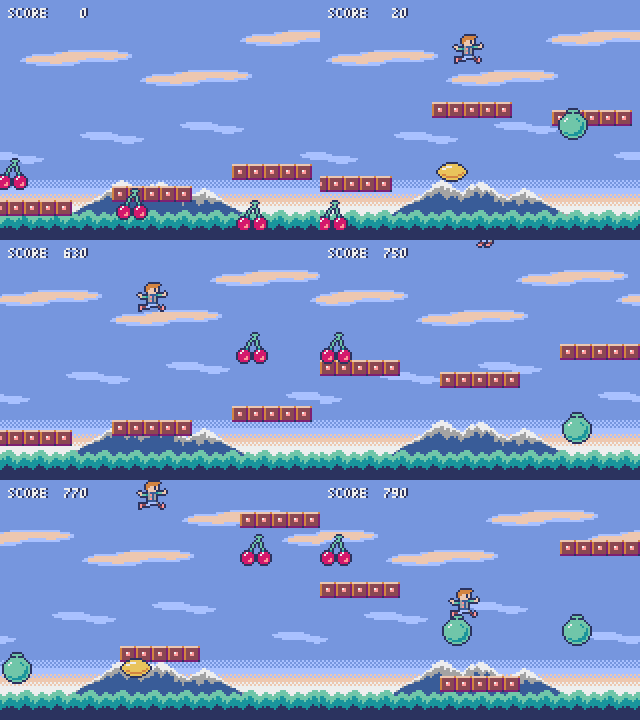
- 02_jump_game.py – 用 Pyxel 制作的跳跃游戏
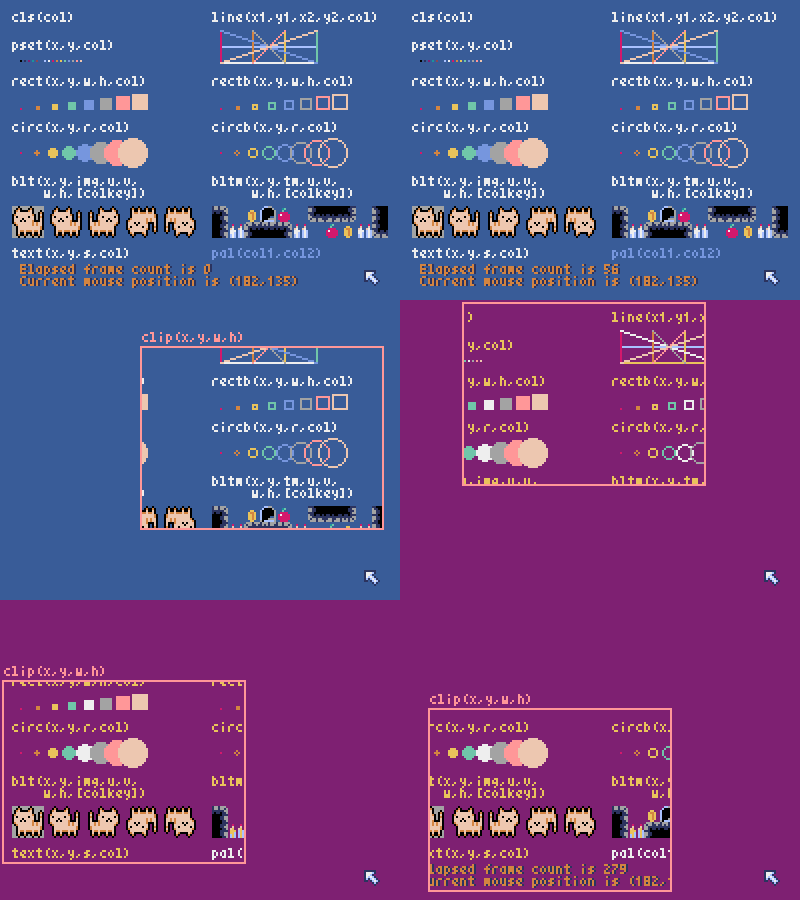
- 03_draw_api.py – 绘画 API 的使用示例
- 04_sound_api.py – 声音 API 的使用示例
- 05_color_palette.py – 调色板列表
- 06_click_game.py – 鼠标点击游戏
- 07_snake.py – 带 BGM 的贪吃蛇游戏
- 08_triangle_api.py – 三角形绘画 API 的使用示例
- 09_shooter.py – 屏幕过渡射击游戏
- 10_platformer.py – 屏幕横向滑动的游戏示例
- 11_offscreen.py – 用图像类进行屏外渲染
- 12_perlin_noise.py – 佩林噪音动画
- 30SecondsOfDaylight.pyxapp – 第 1 届 Pyxel Jam 比赛获胜者是 Adam
- megaball.pyxapp – 商场球类物理游戏
运行例程,可以使用以下命令:
cd pyxel_examples
pyxel run 01_hello_pyxel.py
pyxel play 30SecondsOfDaylight.pyxapp
在 python 文件中导入 Pyxel 包后,首先使用init函数指定窗口大小,然后使用run函数启动 Pyxel 应用。
import pyxel

pyxel.init(160, 120)

def update():
    if pyxel.btnp(pyxel.KEY_Q):
        pyxel.quit()

def draw():
    pyxel.cls(0)
    pyxel.rect(10, 10, 20, 20, 11)

pyxel.run(update, draw)
run函数的两个参数update函数和draw函数分别用来在需要时更新帧和绘制画面。
实际应用中,建议将 pyxel 代码封装成如下类:
import pyxel

class App:
    def __init__(self):
        pyxel.init(160, 120)
        self.x = 0
        pyxel.run(self.update, self.draw)

    def update(self):
        self.x = (self.x + 1) % pyxel.width

    def draw(self):
        pyxel.cls(0)
        pyxel.rect(self.x, 0, 8, 8, 9)

App()
创建的 Python 脚本可以使用以下命令执行:
pyxel run PYTHON_SCRIPT_FILE
对于 python 包版本,可以像普通 Python 脚本一样执行:
cd pyxel_examples
python3 PYTHON_SCRIPT_FILE
(在 Windows 中,使用python命令来替代python3)
以下快捷键可以在 Pyxel 运行时使用:
Esc退出应用Alt(Option)+1截屏并保存在桌面Alt(Option)+2重置屏幕录制的开始时间Alt(Option)+3保存屏幕录制动图到桌面(最多 10 秒)Alt(Option)+0切换性能监控(fps,更新时间,画面绘制时间)Alt(Option)+Enter切换全屏
在 Pyxel 应用中使用的图像和音效,可以使用 Pyxel 编辑器进行制作。
Pyxel 编辑器使用以下命令启动:
pyxel edit [PYXEL_RESOURCE_FILE]
若指定 Pyxel 源文件(.pyxres)存在,则加载文件,若不存在,则以指定文件名新建文件。
若未指定源文件,则命名为my_resource.pyxres。
Pyxel 编辑器启动后,可以拖放其他源文件进行切换。如果源文件被拖拽并在按下Ctrl(Cmd)键时释放,则只有当前正在编译的类型(图像、瓦片地图、音效、音乐)会被加载。这个操作允许将多种类型的源文件合并入一个源文件中。
创建的源文件可以使用load函数加载。
Pyxel 编辑器有以下编辑模式。
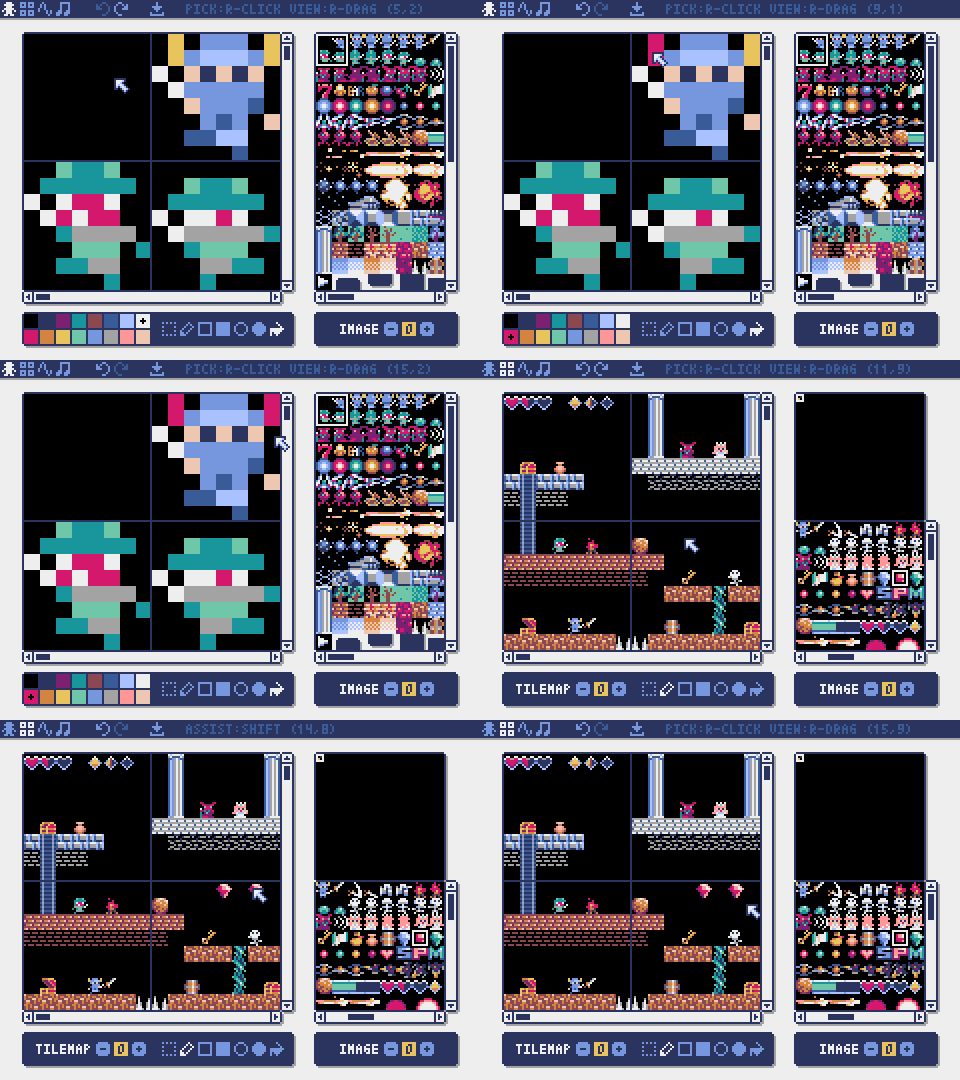
图像编辑器:
此模式用来编辑图像库。
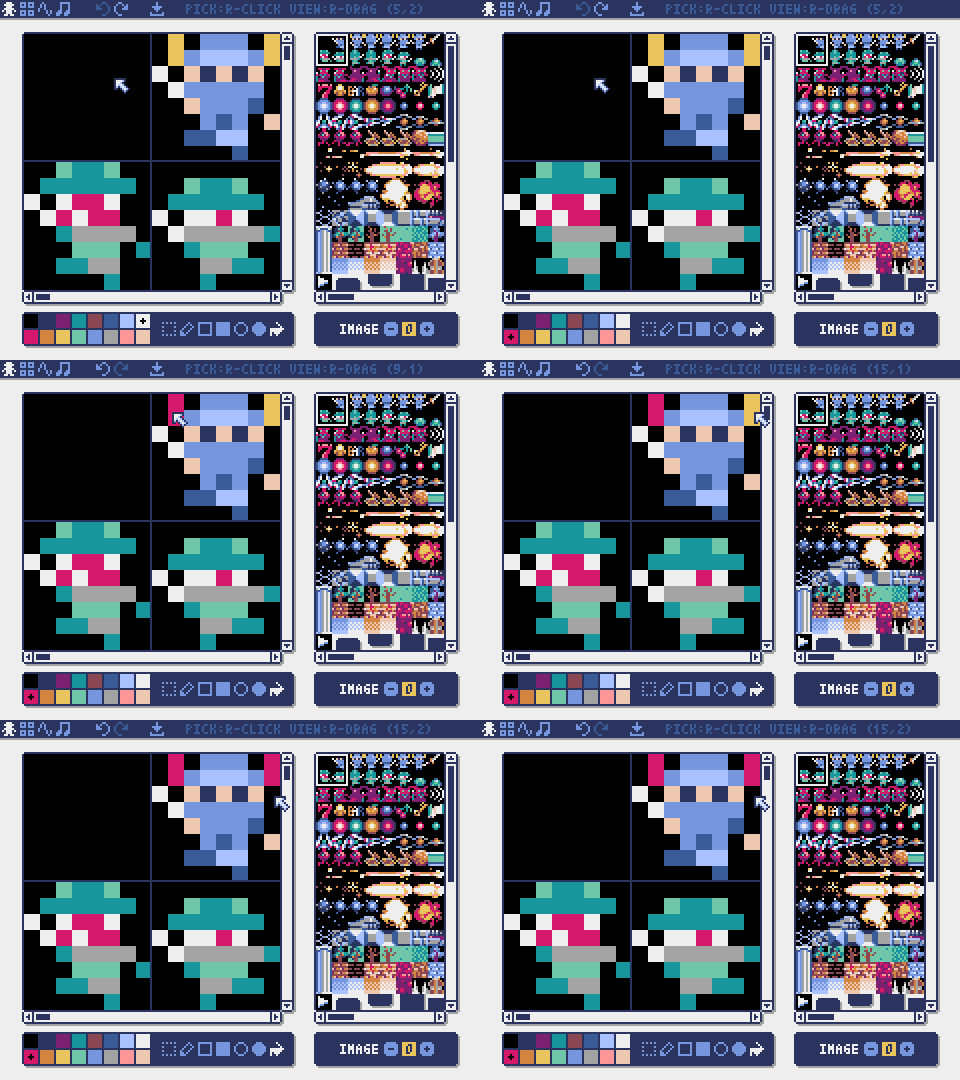
通过将图像文件拖放进图像编辑器,图像可以加载进当前的图像库中。
瓦片地图(Tilemap)编辑器:
此模式用来编辑瓦片地图,其中图像库的图像以瓦片的样式排列。
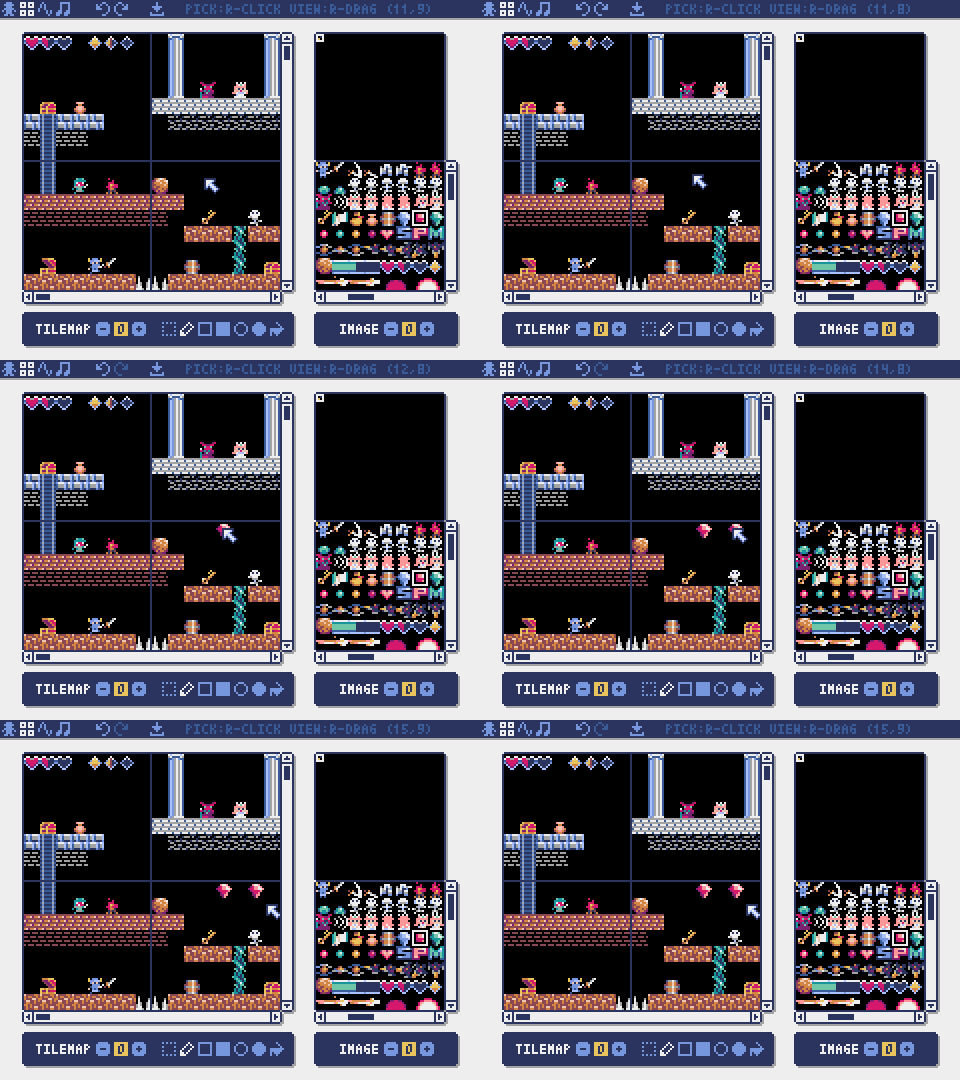
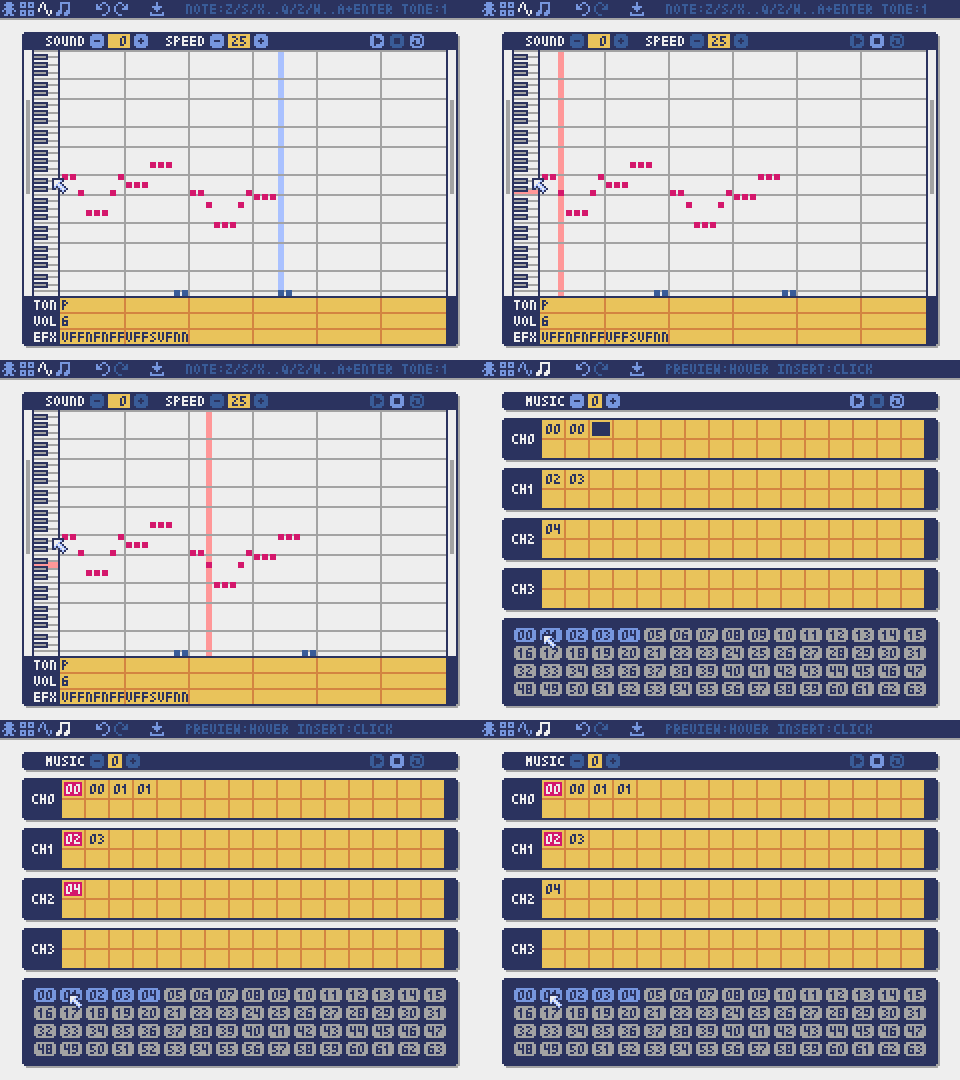
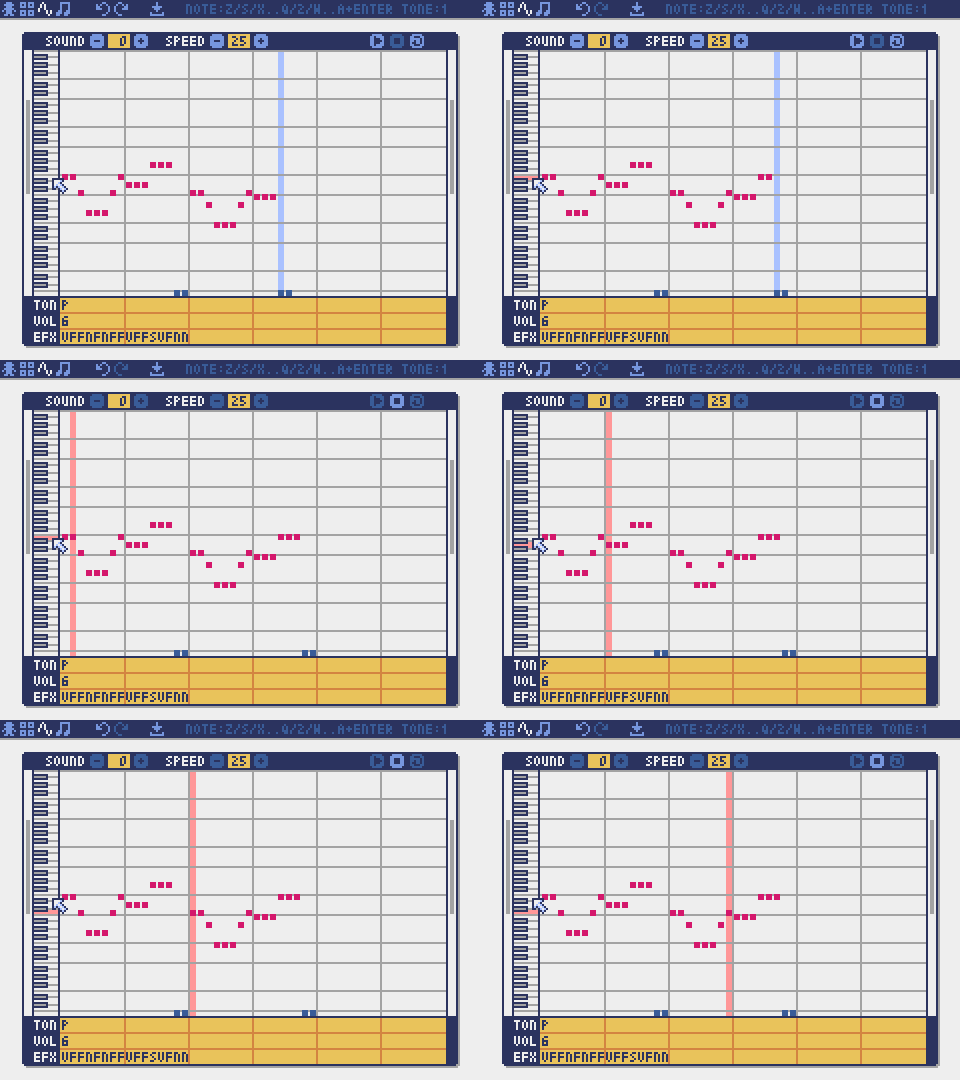
音频编辑器:
此模式用来编辑音频。
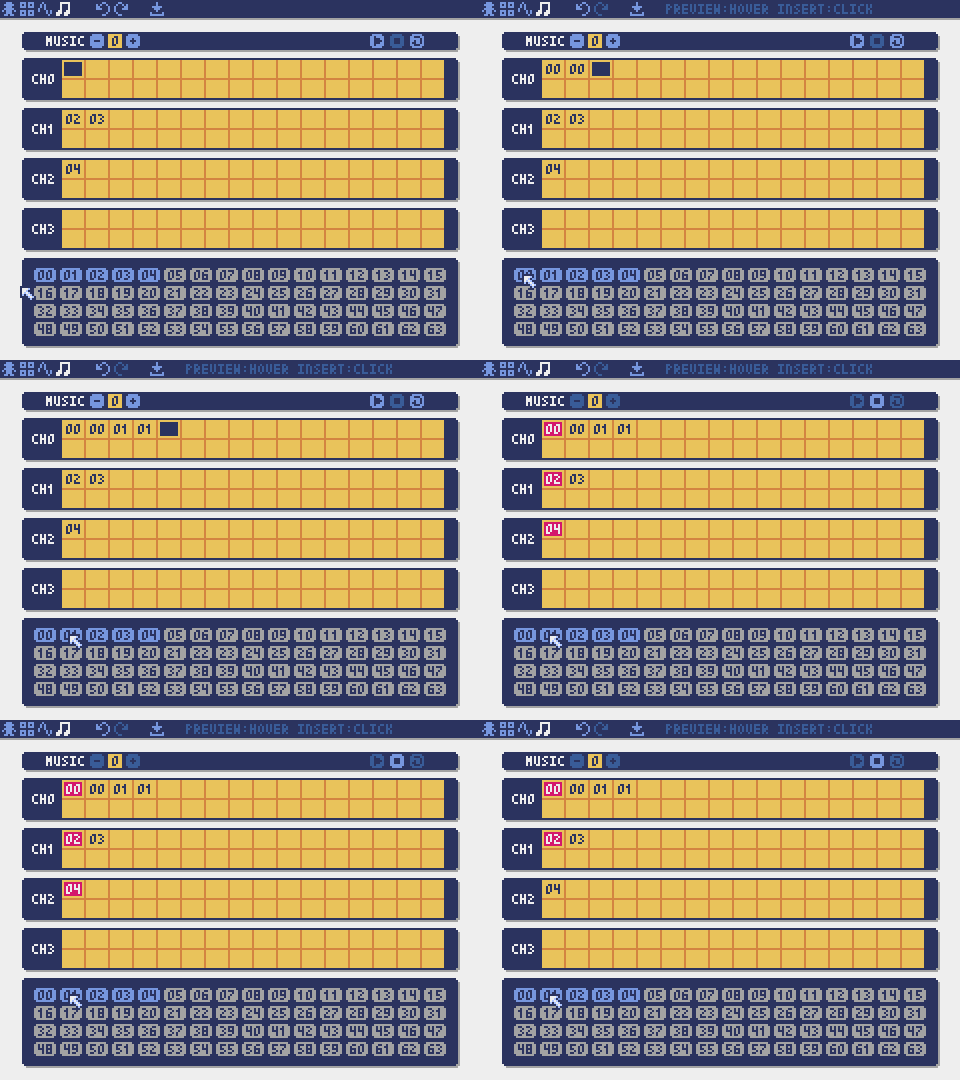
音乐编辑器:
此模式用来编辑将录音有序编排形成的音乐。
Pyxel 图像和瓦片地图也可以通过以下方法创建:
- 使用
Image.set或Tilemap.set函数,从字符串列表创建图片 - 使用
Image.load函数从加载图像文件至 pyxel 调色板中
Pyxel 声音也可以通过以下方法创建:
- 使用
Sound.set或Music.set函数,从字符串列表中创建声音
这些函数的具体用法请查阅 API 参考手册。
Pyxel 支持跨平台的应用文件格式(Pyxel 应用文件)。
使用以下命令创建 Pyxel 应用文件(.pyxapp):
pyxel package APP_ROOT_DIR STARTUP_SCRIPT_FILE
如果应用需要包含源文件或扩展模块,将他们放在应用文件夹。
创建好的应用文件使用以下命令执行:
pyxel play PYXEL_APP_FILE
width,height画面的宽和高frame_count目前为止,经过的总帧数init(width, height, [title], [fps], [quit_key], [display_scale], [capture_scale], [capture_sec])使用屏幕尺寸(width,height)初始化 Pyxel 应用。以下属性为可选配置项:窗口标题title,帧率fps,应用退出按键quit_key, 用 “display_scale “来决定显示的比例, 用 “capture_scale “来决定屏幕捕捉的比例,以及屏幕捕获的最长记录时间capture_sec。示例:
pyxel.init(160, 120, title="My Pyxel App", fps=60, quit_key=pyxel.KEY_NONE, capture_scale=3, capture_sec=0)run(update, draw)启动 Pyxel 应用,并调用update函数刷新画面帧,并使用draw函数渲染画面。show()显示屏幕直到Esc键被按下。quit()退出 Pyxel 应用。
load(filename, [image], [tilemap], [sound], [music])加载源文件(.pyxres)。如果某文件类型(image/tilemap/sound/music)被指定为False,则源文件中对应类型不会加载。
mouse_x,mouse_y当前鼠标指针的位置。mouse_wheel当前鼠标滚轮的值。btn(key)如果key被按下则返回True,否则返回False(按键定义列表)。btnp(key, [hold], [repeat])如果key被按下则返回True。若设置了hold和repeat参数,则当key被按下持续hold帧时,在repeat帧间隙返回True。btnr(key)如果key被松开,则在此帧返回True,否则返回False。mouse(visible)如果visible为True则显示鼠标指针,为False则不显示。即使鼠标指针不显示,其位置同样会被更新。
colors展示调色板可以显示的颜色列表。颜色以 24 位数值格式进行展示。使用colors.from_list和colors.to_list直接指定货检索 Python 列表。示例:
org_colors = pyxel.colors.to_list(); pyxel.colors[15] = 0x112233; pyxel.colors.from_list(org_colors)image(img)直接操作图像库img(0-2)。(参考前文 Image 类)示例:
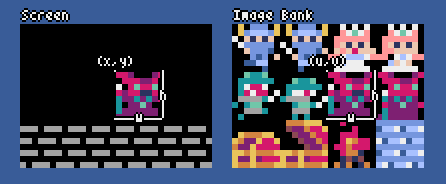
pyxel.image(0).load(0, 0, "title.png")tilemap(tm)操作瓦片地图tm(0-7)(参考前文 Tilemap 类)clip(x, y, w, h)设置画面绘制区域为从(x,y)开始的宽度w、高度为h的区域。clip()可以将绘制区域重置为全屏。camera(x, y)Change the upper left corner coordinates of the screen to (x,y). Reset the upper left corner coordinates to (0,0) withcamera().pal(col1, col2)绘制时用col1颜色代替col2颜色。pal()可以重置为初始色调。cls(col)用col颜色清空画面。pget(x, y)获取(x,y)处的像素颜色。pset(x, y, col)用col颜色在(x,y)处绘制一个像素点。line(x1, y1, x2, y2, col)用col颜色画一条从(x1,y1)到(x2,y2)的直线。rect(x, y, w, h, col)用col颜色绘制一个从(x,y)开始的宽为w、高为h的矩形。rectb(x, y, w, h, col)用col颜色绘制从(x,y)开始的宽为w、高为h的矩形边框。circ(x, y, r, col)用col颜色绘制圆心为(x,y),半径为r的圆形。circb(x, y, r, col)用col颜色绘制圆心为(x,y),半径为r的圆形边框。elli(x, y, w, h, col)从(x,y)画一个宽度w, 高度h, 颜色col的椭圆。ellib(x, y, w, h, col)从(x,y)画出一个宽w, 高h, 颜色col的椭圆轮廓。tri(x1, y1, x2, y2, x3, y3, col)用col颜色绘制顶点分别为(x1,y1),(x2,y2),(x3,y3)的三角形。trib(x1, y1, x2, y2, x3, y3, col)用col颜色绘制顶点分别为(x1,y1),(x2,y2),(x3,y3)的三角形边框。fill(x, y, col)从(x,y)画一个宽度w, 高度h, 颜色col的椭圆。blt(x, y, img, u, v, w, h, [colkey])将尺寸为(w,h)的区域从图像库的(u,v)复制到(x,y)。若w或h为负值,则在水平或垂直方向上翻转。若指定了colkey的值,则视作透明颜色。
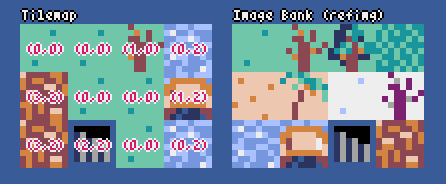
bltm(x, y, tm, u, v, w, h, [colkey])从瓦片图tm(0-7)的(u,v)复制大小为(w,h)的区域到(x,y)。如果为w和/或h设置了负值,它将在水平和/或垂直方向上反转。如果指定了colkey,将被视为透明色。瓦片的大小是 8×8 像素,以(tile_x, tile_y)的元组形式存储在瓦片图中。
text(x, y, s, col)用col颜色在(x,y)绘制字符串s。
sound(snd)操作音频snd(0-63)。(参考 Sound 类)示例:
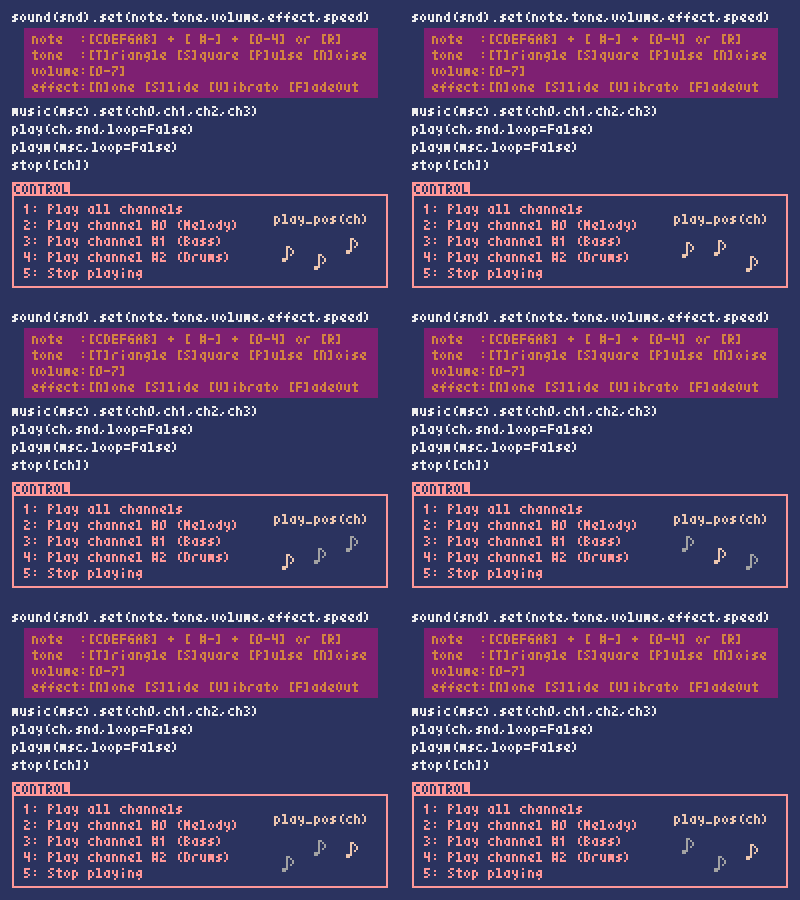
pyxel.sound(0).speed = 60music(msc)操作音乐msc(0-7)(参考 Music 类)play_pos(ch)获取通道ch(0-3)中音频重播位置(sound no, note no)。若重播被停止则返回None。play(ch, snd, [tick], [loop])播放通道ch(0-3)中的声音snd(0-63)。如果声音snd是一个列表,则按顺序播放。播放开始位置可以通过tick(1 tick = 1/120 秒)指定。如果loop被指定为True则循环播放。playm(msc, [tick], [loop])播放音乐msc(0-7)。播放开始位置可以通过tick(1 tick = 1/120 秒)指定。如果loop被指定为True则循环播放。stop([ch])停止指定通道ch(0-3)的重播。stop()可以停止所有通道的播放。
ceil(x)返回大于或等于x的最小的整数。floor(x)返回小于或等于x的最大整数。sgn(x)当x是正数时返回 1,当它是零时返回 0,当它是负数时返回 1。sqrt(x)返回x的平方根。sin(deg)返回deg度的正弦。cos(deg)返回deg度的余弦。atan2(y, x)返回y/x的正切,单位是度。rseed(seed: int)设置随机数发生器的种子。rndi(a, b)返回一个大于或等于a且小于或等于b的随机整数。rndf(a, b)返回一个大于或等于a且小于或等于b的随机小数。nseed(seed)设置佩林噪声的种子。noise(x, [y], [z])返回指定坐标的佩林噪声值。
width,height图像的宽和高。data图像中的数据(256×256 的二维列表)。get(x, y)获取图像中(x,y)位置的值。set(x, y, data)使用字符串列表设置坐标(x,y)处的图像。示例:
pyxel.image(0).set(10, 10, ["0123", "4567", "89ab", "cdef"])load(x, y, filename)在(x,y)处加载图像文件(png/gif/jpeg)。
width,height瓦片地图(tilemap)的宽和高。refimg被瓦片地图 tilemap 引用的图像库(0-2)。set(x, y, data)使用字符串列表在坐标(x,y)处设置瓦片地图。示例:
pyxel.tilemap(0).set(0, 0, ["0000 0100 a0b0", "0001 0101 a1b1"])pget(x, y)得到(x,y)处的瓦片。瓦片数据为元组(tile_x, tile_y)。pset(x, y, tile)在(x,y)处画出瓦片tile。瓦片数据为元组(tile_x, tile_y)。
notes音符列表(0-127),数字越高,音调越高。数字达到 33 时,音调就达到’A2’(440Hz)。其余为-1.tones音色列表(0:三角波 / 1:方波 / 2:脉冲 / 3:噪声)volumes音量列表(0-7)effects音效列表(0:无 / 1:滑动 / 2:颤音 / 3:淡出)speed播放速度。1 为最快,数字越大,速度越慢。数字 120 时,每个音符长度为 1 秒。set(notes, tones, volumes, effects, speed)使用字符串设置音符、音色、音量及音效。如果音色、音量及音效的字符串比音符字符串短,则从开头重复。set_notes(notes)使用由’CDEFGAB’+‘#-’+’0123’或’R’组成的字符串设置音符。大小写不敏感,且空格会被忽略。示例:
pyxel.sound(0).set_notes("G2B-2D3R RF3F3F3")set_tones(tones)使用由’TSPN’组成的字符串设置音色。大小写不敏感,且空格会被忽略。示例:
pyxel.sound(0).set_tones("TTSS PPPN")set_volumes(volumes)使用由’01234567’组成的字符串设置音量。大小写不敏感,且空格会被忽略。示例:
pyxel.sound(0).set_volumes("7777 7531")set_effects(effects)使用由’NSVF’组成的字符串设置音效。大小写不敏感,且空格会被忽略。示例:
pyxel.sound(0).set_effects("NFNF NVVS")
snds_list二维的声音列表(0-63),带有通道的数量。set(snds0, snds1, snds2, snds3)设置所有通道的声音(0-63)列表。如果指定了空列表,则对应通道不会用来播放。示例:
pyxel.music(0).set([0, 1], [2, 3], [4], [])
Pyxel 还有一些“高级 API”,出于“可能令用户感到迷惑”、“需要专业知识”等一些原因,在本文尚未提及。
下载地址:https://github.com/wanghao221/pyxel/archive/refs/heads/main.zip